
纸飞机新手使用指南:从下载到上手
更新于 · 内容团队整理,步骤基于官方客户端
第一步:下载官方客户端
手机端在官方应用商店搜索 Telegram,或打开官网 telegram.org/apps 选择对应平台;电脑端从 desktop.telegram.org 下载,临时使用可直接开网页版 web.telegram.org。下载渠道的详细版本号与系统要求见 下载中心。
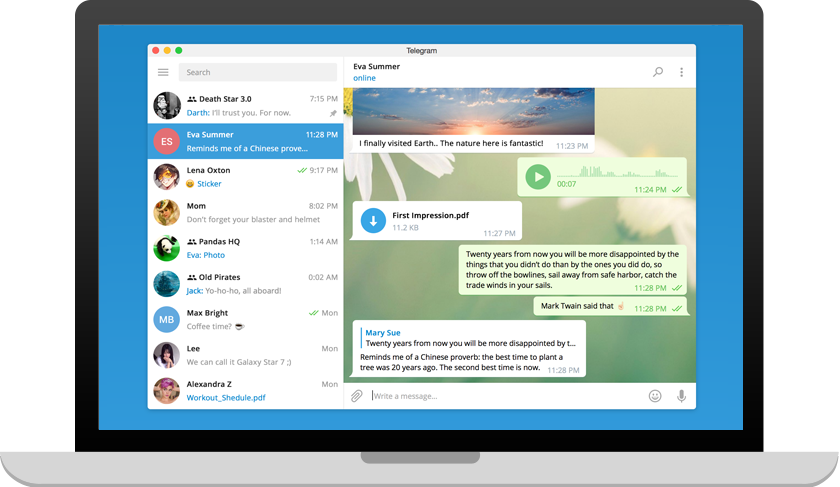
第二步:安装并切换中文
- 安卓打开下载的 APK,按提示允许安装;苹果与电脑版由商店/安装向导完成,一路下一步即可。
- 首次启动默认可能是英文。打开 Settings → Language,在列表中选择“简体中文”,界面立即生效,无需另装语言包。
如果语言列表里没有中文,说明客户端版本过旧或下载到了非官方包。请到官方渠道重新下载最新版——官方客户端内置 20 余种语言,包含简体中文。
第三步:注册账号
- 输入手机号并选择正确的国家区号(中国大陆为 +86),号码用于接收登录验证码。
- 验证码默认发送到已登录的 Telegram 客户端;如果是全新号码、没有其他设备,会以短信/电话方式送达。
- 填写姓名(可使用昵称,不要求实名),头像可跳过,注册完成。
防骗提示:任何人以“客服、安全中心”名义索要验证码,都是盗号。Telegram 工作人员永远不会问你的登录验证码或两步验证密码。
第四步:加好友、建群组
点右上角搜索图标,输入对方的用户名(@username)即可发起聊天;手机通讯录好友开通 Telegram 后会自动提示。建群组选 New Group,勾选成员后命名即可,之后可在群组设置中升级为超大群、生成邀请链接。
第五步:基础安全设置
- 两步验证:Settings → Privacy and Security → Two-Step Verification,设置附加密码与找回邮箱。
- 隐私:手机号、最后上线时间、头像均可设为“仅联系人”或“ nobody ”。
- 已登录设备:Settings → Devices 查看全部会话,不认识的立即 Terminate。
常见报错对照
| 现象 | 处理 |
|---|---|
| 一直 Connecting 收不到验证码 | 检查网络是否能访问 Telegram;确认手机号和区号正确;可申请语音验证码 |
| 安卓安装被拦截 | 设置中允许本次安装来源;确认 APK 来自 telegram.org 而非网盘 |
| App Store 搜不到 | 部分地区商店未上架,参考官方帮助切换 Apple ID 地区或改用官方其他客户端 |
| 登录提示账号被封 | 通过官方 App 内提示的申诉渠道 @SpamBot / 官方申诉入口处理 |
没解决的问题可以在 常见问题 里查找,或邮件联系 [email protected]。